توضيح أهمية المخططات في تحليل النظام وتبسيط العمليات.
التمييز بين مخطط سير العمل وحالة الاستخدام والشجرة والمخطط الهيكلي.
اختيار الرموز المناسبة للعمليات والقرارات والمدخلات والمخرجات.
إنشاء مخطط في draw.io وتنسيقه وربط أشكاله وحفظه وتصديره.
المخططات: تحويل الخطوات إلى صورة واضحة
المخططات (Diagrams) تمثيل مرئي للمعلومات يستخدم الأشكال والأسهم لعرض الترتيبات والعلاقات المختلفة. وهي أدوات مفيدة في مرحلة التحليل، وخاصة مخططات سير العمل.
قبل إعداد المخطط، حدد الغرض منه. يساعدك تقسيم العملية المعقدة إلى خطوات واضحة على فهمها واكتشاف أوجه القصور ونقاط الضعف. وتساعد الأشكال والألوان على قراءة البيانات ومقارنتها وتمييز مخرجاتها.
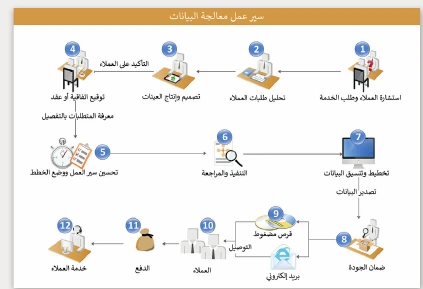
يوضح تدفق المهام خلال مراحل دورة حياة النظام. يشبه المخطط الانسيابي للخوارزمية؛ إذ تتصل رموز العمليات بأسهم تبين تسلسلها.
مخطط سير العمل — من أمثلة الكتاب — اضغط الصورة لتكبيرها.
مخطط حالة الاستخدام
Use Case Diagram
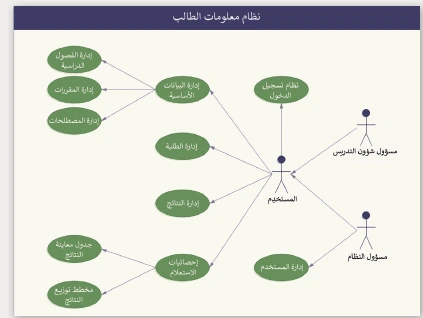
يمثل الطرق المختلفة التي يتفاعل بها المستخدم مع النظام، ويساعد على تمثيل متطلبات النظام أثناء مرحلة التحليل.
مخطط حالة الاستخدام — من أمثلة الكتاب — اضغط الصورة لتكبيرها.
مخطط الشجرة
Tree Diagram
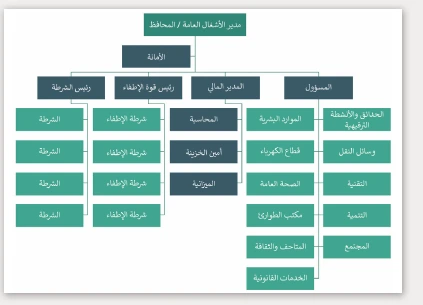
يمثل التسلسل الهرمي، مثل الهيكل التنظيمي. يبدأ بالجذر في الأعلى وتتفرع منه العقد لتوضيح الأفكار وتفاصيلها الفرعية.
مخطط الشجرة — من أمثلة الكتاب — اضغط الصورة لتكبيرها.
المخطط الهيكلي
Wireframe Diagram
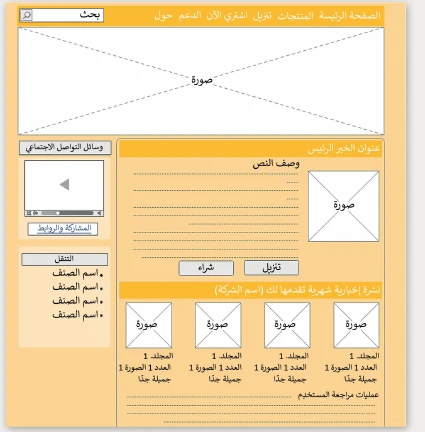
مسودة أولية لصفحة موقع أو تطبيق، تركز على بنية المحتوى ووظائف العناصر ومواقعها باستخدام النصوص والرسومات.
المخطط الهيكلي — من أمثلة الكتاب — اضغط الصورة لتكبيرها.
يذكر الكتاب أيضًا تطبيق Freeplane لإنشاء الخرائط الذهنية وأنواع مختلفة من المخططات.
الأشكال الأساسية لمخطط سير العمل
الرمز
الاسم
الاستخدام
البداية أو النهاية
نقطة بدء سير العمل أو انتهائه.
العملية
عملية أو وظيفة ينفذها النظام.
القرار
سؤال أو قرار يؤدي إلى مسارات بديلة، مثل نعم أو لا.
المستند
مستند ناتج عن عملية، مثل تقرير الخطأ.
إدخال / إخراج
إدخال البيانات أو إخراج النتائج.
⟶
اتجاه التدفق
يوضح العلاقة بين العمليات واتجاه انتقالها.
أي رمز يناسب سؤال «هل تم حل المشكلات؟»؟
المعين؛ لأنه يمثل قرارًا تتفرع منه الإجابة بنعم أو لا.
التعرف على تطبيق draw.io
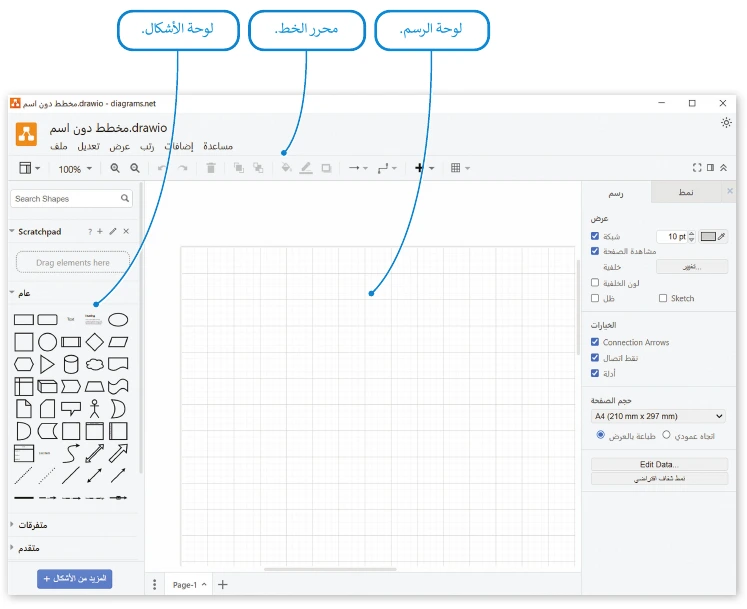
يقدم الدرس تطبيق draw.io diagram بواجهة مستخدم رسومية (GUI) لرسم النماذج والمخططات، مع مجموعة واسعة من الأشكال. ويعرض الكتاب إصدار سطح المكتب، كما يذكر أداة Diagrams.net عبر الإنترنت.
لوحة الأشكال
لاختيار الأشكال والرموز وسحبها.
لوحة الرسم
مساحة ترتيب الأشكال وربطها.
محرر الخط
لتنسيق النصوص داخل المخطط.
واجهة البرنامج وأجزاؤها الأساسية — ص 73 — اضغط الصورة لتكبيرها.
الخطوات والصور التالية تتبع إصدار البرنامج الظاهر في الكتاب؛ قد تختلف مواضع بعض الأوامر بين الإصدارات.
المشروع التطبيقي: صيانة تطبيق سياحي
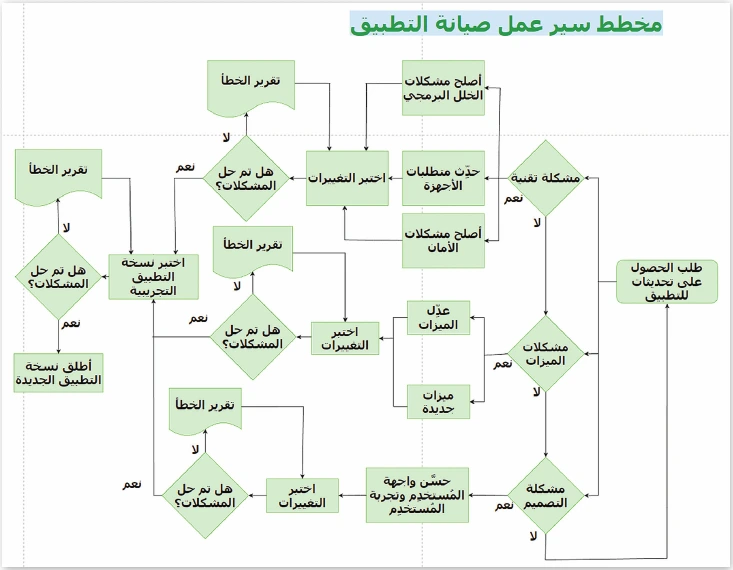
سننشئ مخطط سير عمل لصيانة تطبيق يتيح لكبار السن الذين يعانون من مشكلات بصرية أو الرعاش الحصول على معلومات حول الأماكن السياحية.
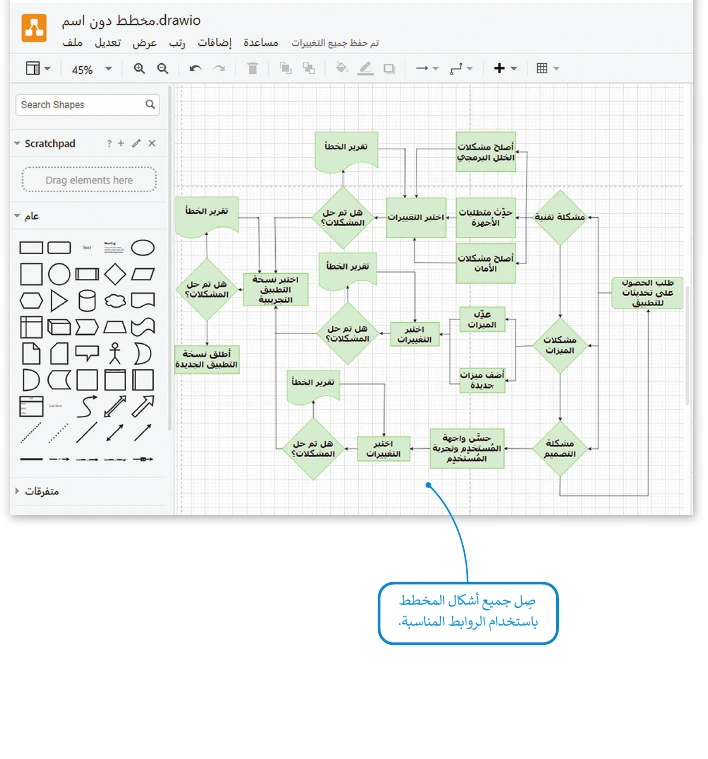
يبدأ المثال بطلب تحديث التطبيق، ثم يفحص المشكلات التقنية والميزات والتصميم. تعالج المشكلة وتختبر التغييرات، وتسجل الأخطاء عند الحاجة، ثم تختبر النسخة التجريبية قبل إطلاق النسخة الجديدة.
مخطط سير عمل صيانة التطبيق كاملًا — ص 74 — اضغط الصورة لتكبيرها.
1. إنشاء مخطط جديد
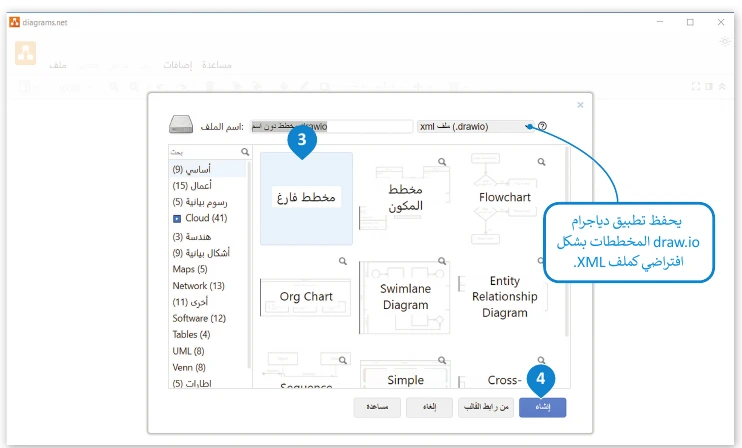
افتح تطبيق draw.io واختر Create a New diagram (إنشاء رسم تخطيطي جديد).
اختر Blank diagram (مخطط فارغ)، ثم Create (إنشاء).
تظهر لوحة الرسم لتبدأ العمل.
اختيار مخطط فارغ وإنشاؤه — ص 76 — اضغط الصورة لتكبيرها.
2. إضافة شكل إلى المخطط
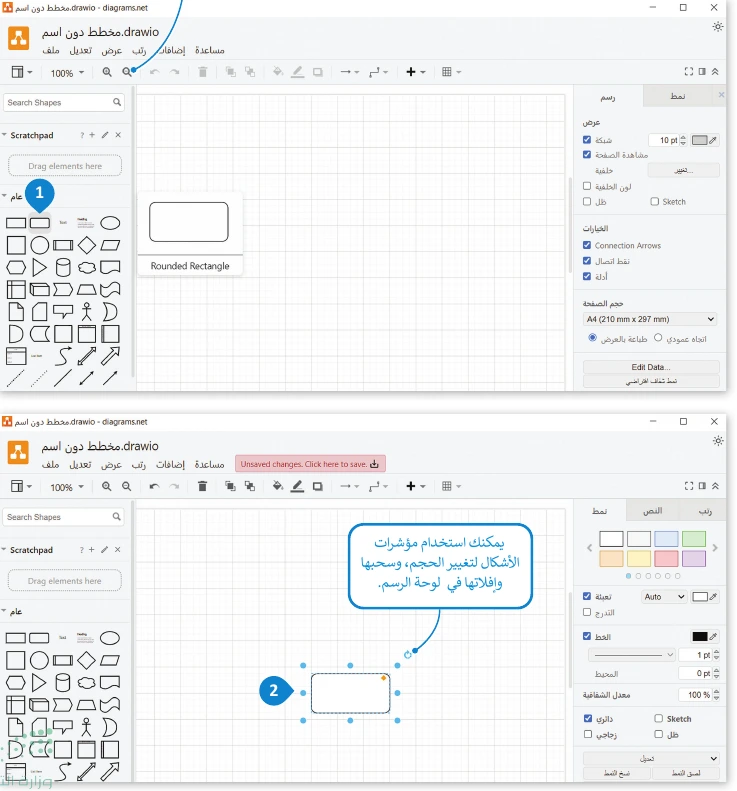
من لوحة Shapes اختر Rounded Rectangle (مستطيل مستدير الزوايا).
اسحبه وأفلته في لوحة الرسم.
استخدم مؤشرات الشكل لتغيير حجمه، واسحبه لتعديل موقعه. يمكنك تكبير عرض المخطط وتصغيره.
إضافة الشكل وتغيير حجمه — ص 77 — اضغط الصورة لتكبيرها.
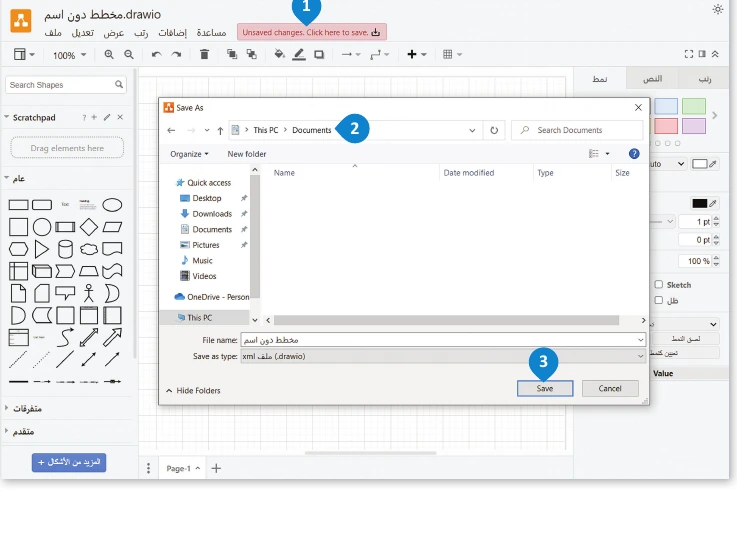
3. حفظ ملف العمل
اضغط إشعار Unsaved changes. Click here to save.
اختر مجلد Documents (المستندات) وحدد اسم الملف.
اضغط Save (حفظ)، واحفظ التغييرات بانتظام أثناء العمل.
حفظ المخطط في المستندات — ص 78 — اضغط الصورة لتكبيرها.
يذكر الكتاب أن draw.io يحفظ المخططات افتراضيًا بتنسيق XML. احتفظ بملف العمل لتتمكن من متابعة التعديل.
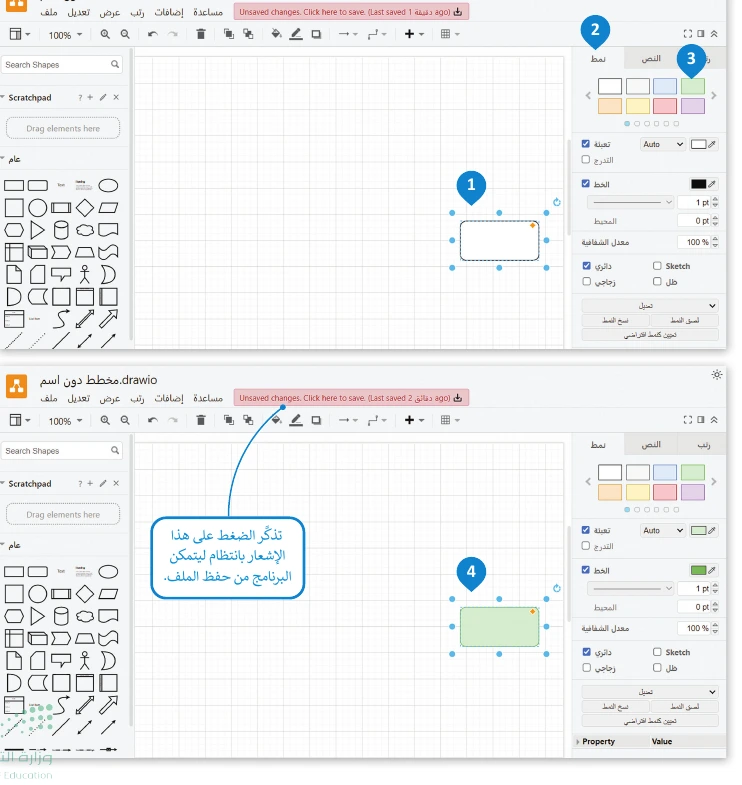
4. تنسيق الأشكال
حدد المستطيل مستدير الزوايا.
من علامة Style (نمط) اختر اللون الأخضر كما في المثال.
استخدم نمطًا متسقًا للأشكال لتسهيل قراءة المخطط.
اختيار نمط الشكل ولونه — ص 79 — اضغط الصورة لتكبيرها.
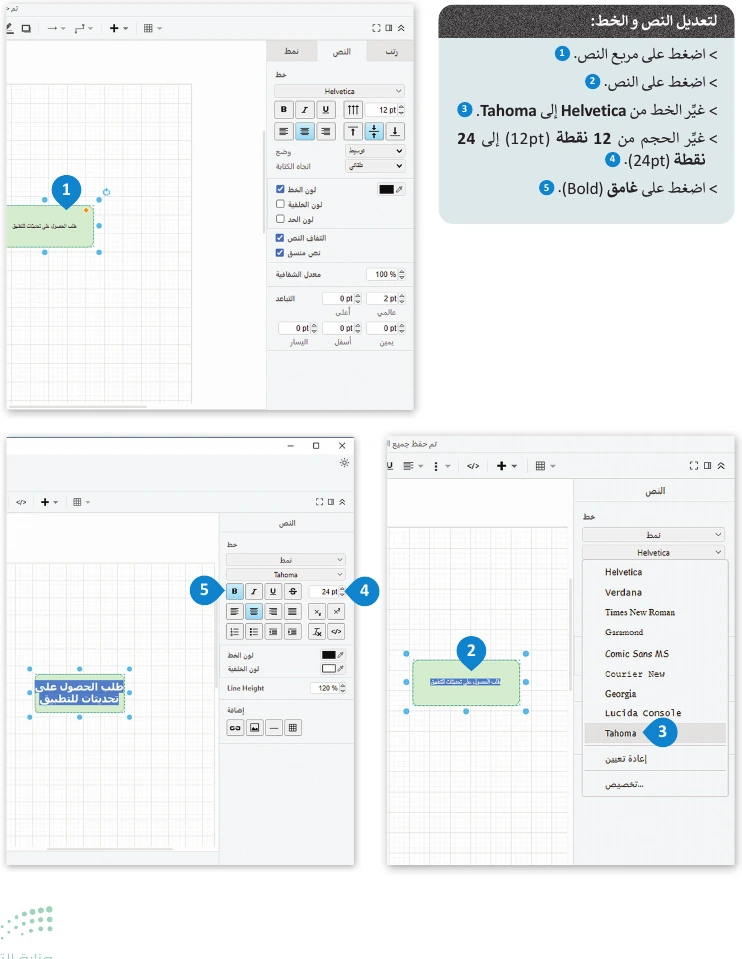
5. إضافة النص وتنسيقه
انقر داخل الشكل نقرًا مزدوجًا وأدخل النص المناسب.
حدد النص وغيّر الخط من Helvetica إلى Tahoma.
غيّر الحجم من 12pt إلى 24pt ثم اختر Bold (غامق)، وفق مثال الكتاب.
تحرير النص وتنسيق الخط والحجم — ص 80 — اضغط الصورة لتكبيرها.
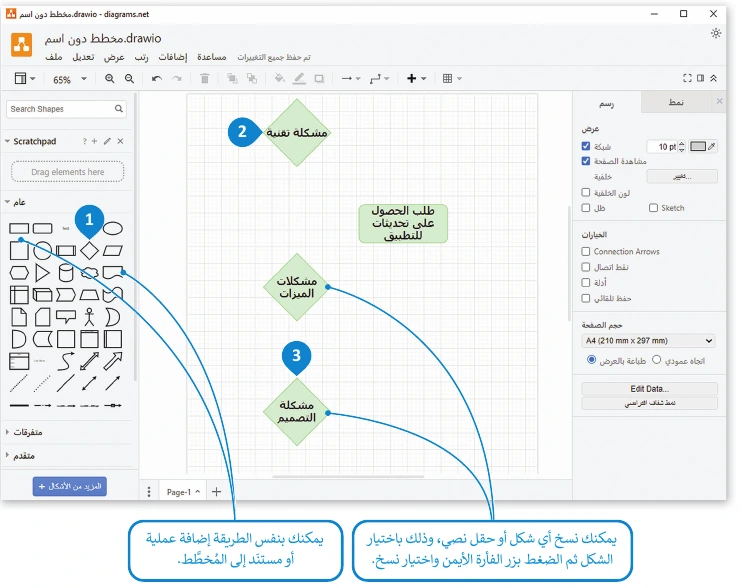
6. إضافة القرارات والعمليات
من لوحة Shapes اختر Diamond (المعين) واسحب شكل القرار إلى اللوحة.
ضعه في الموضع المناسب واكتب السؤال داخله.
أضف رموز العمليات والمستندات المطلوبة. يمكنك نسخ شكل أو حقل نص باستخدام أمر النسخ من قائمة الزر الأيمن.
إضافة أشكال القرار وتحرير نصوصها — ص 81 — اضغط الصورة لتكبيرها.
7. ربط الأشكال
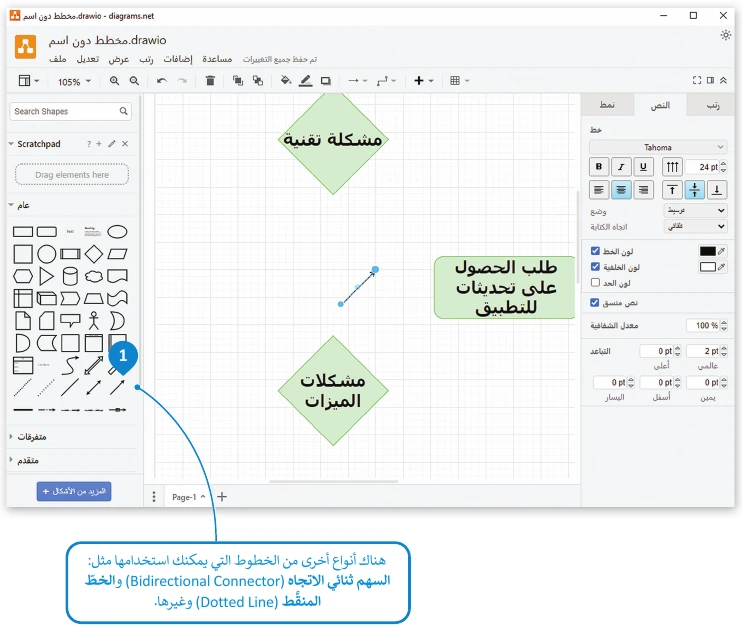
اختر Directional Connector (موصل اتجاهي).
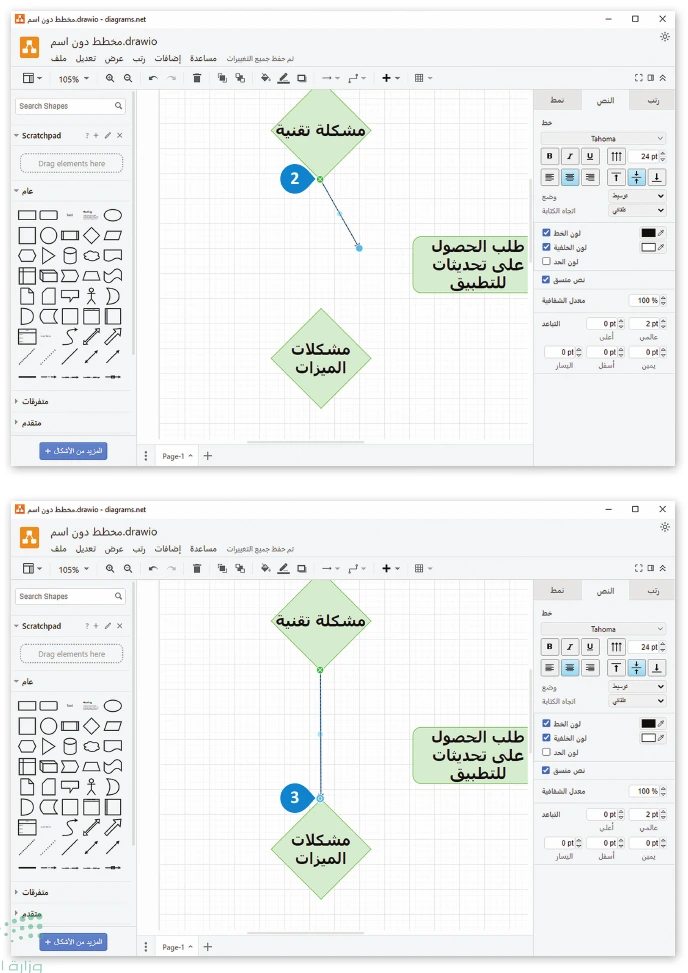
صل بداية السهم بالشكل الأول ونهايته بالشكل التالي.
راجع اتجاه الأسهم حتى يكون تسلسل العمل واضحًا.
اختيار الموصل الاتجاهي — ص 82 — اضغط الصورة لتكبيرها.توصيل بداية السهم ونهايته بالأشكال — ص 83 — اضغط الصورة لتكبيرها.
من أنواع الخطوط الأخرى: الموصل ثنائي الاتجاه (Bidirectional Connector) والخط المنقط (Dotted Line). اختر الرابط الذي يعبر عن العلاقة المطلوبة.
8. إكمال مخطط سير العمل
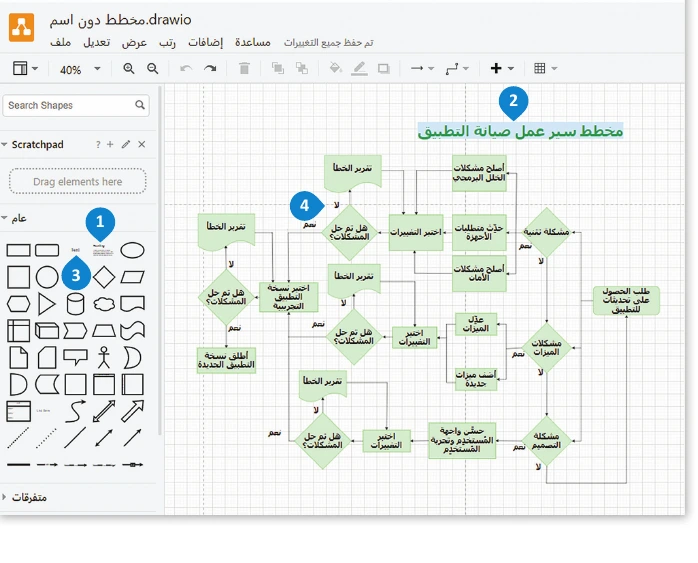
أضف بقية الأشكال كما في مخطط صيانة التطبيق.
صل جميع الأشكال بالروابط المناسبة، مع ترك مسافات تسهّل تتبع المسارات.
راجع فروع المشكلات التقنية والميزات والتصميم ومسارات الاختبار وتقارير الأخطاء.
أضف الأشكال والنصوص والروابط، وسمِّ فروع القرار، ثم تحقق من وضوح المسارات.
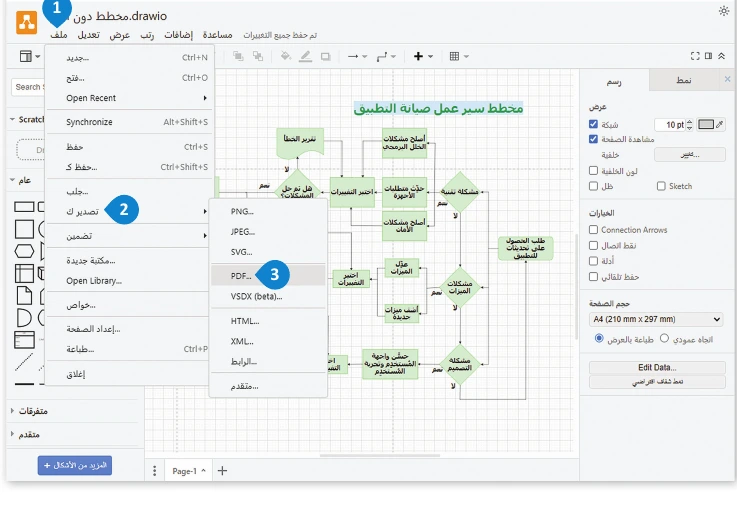
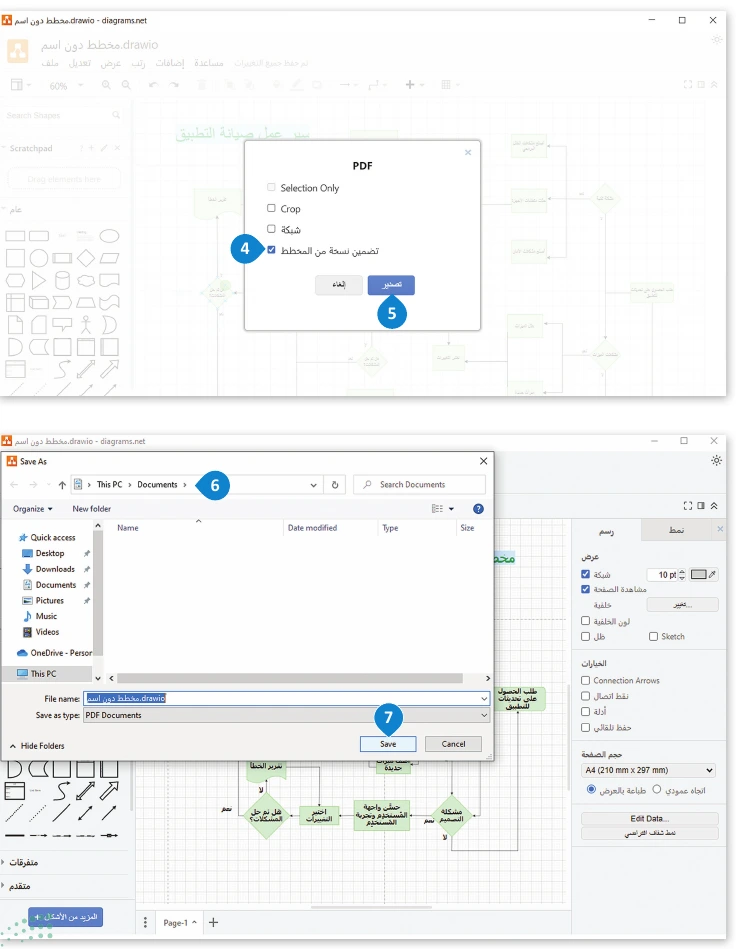
احفظ ثم صدّر
احفظ ملف العمل أثناء التحرير، ثم صدّر النسخة المناسبة للعرض أو المشاركة.
تدريبات الكتاب وإجابات مقترحة
تدريبات صفحات 88–89 بصياغة مناسبة للعرض التفاعلي. الإجابات مقترحة بناءً على شرح الدرس.
تدريب 1: اذكر استخدامًا لكل مخطط
المخطط الهيكلي
تحديد أماكن العنوان والقوائم والصور والأزرار في واجهة موقع قبل بنائه.
مخطط حالة الاستخدام
توضيح تفاعل العميل مع متجر إلكتروني، مثل البحث عن منتج وإتمام الطلب.
مخطط سير العمل
عرض تسلسل إجراءات صيانة تطبيق من طلب التحديث إلى اختبار النسخة وإطلاقها.
مخطط الشجرة
عرض الهيكل التنظيمي لمدرسة وعلاقة الإدارة بالأقسام التابعة لها.
تدريب 2: صمم مخططًا لمشروع
فكر في مشروع تتولى مسؤوليته وأنشئ له مخططًا في draw.io. ثم مثّل خطوات عرض الإنتاج الزراعي في بلدك بمخطط سير عمل.
مثال مقترح: البداية ← جمع بيانات المحاصيل من المناطق ← إدخال البيانات وتنظيمها ← التحقق من اكتمال البيانات (قرار). إذا كانت غير مكتملة: استكمالها وإعادة التحقق. إذا كانت مكتملة: إعداد الجداول والرسوم ← عرض تقرير الإنتاج الزراعي ← النهاية. استخدم رموز البداية والنهاية والعملية والقرار والإدخال والإخراج المناسبة.
تدريب 3: اختر اسم المخطط المناسب
الشكل 1 في تدريب التعرف على المخططات — اضغط الصورة لتكبيرها.
ما اسم المخطط في الشكل 1؟
مخطط الشجرة (Tree Diagram)
الشكل 2 في تدريب التعرف على المخططات — اضغط الصورة لتكبيرها.
ما اسم المخطط في الشكل 2؟
المخطط الهيكلي (Wireframe Diagram)
الشكل 3 في تدريب التعرف على المخططات — اضغط الصورة لتكبيرها.
ما اسم المخطط في الشكل 3؟
مخطط حالة الاستخدام (Use Case Diagram)
الشكل 4 في تدريب التعرف على المخططات — اضغط الصورة لتكبيرها.